VSCode设置cmder为内置终端
打开settings.json文件
首先,在vscode中快捷键ctrl+p打开面板命令,输入terminal.integrated.profiles.windows
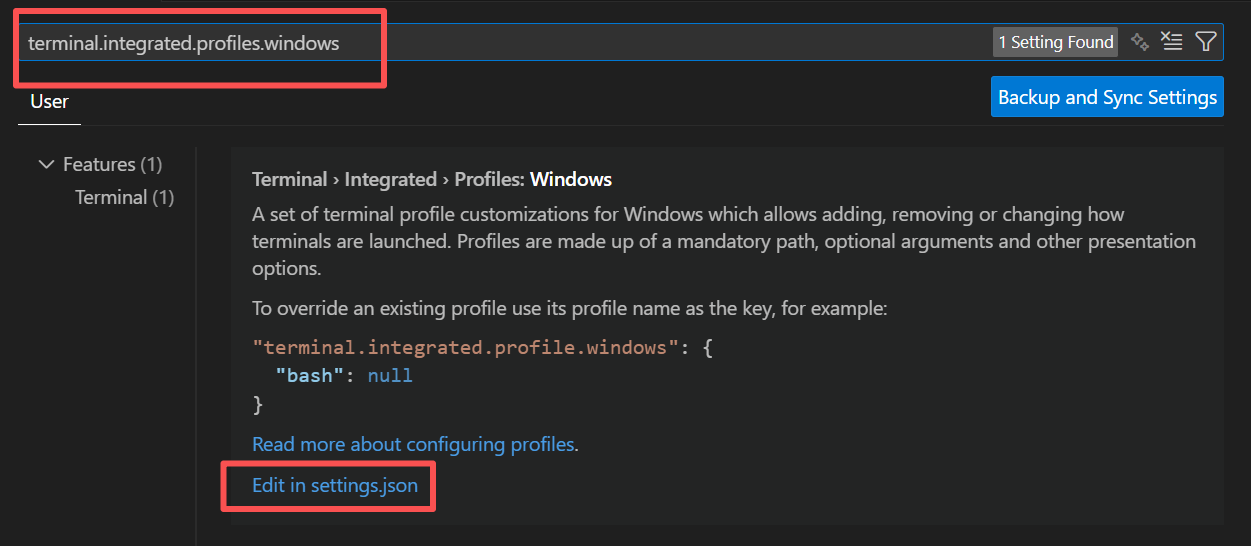
设置cmder配置
接下来,我们要定义一个新的 Cmder 终端配置文件,并将 Cmder 设置为默认配置文件。首先,将下方的代码行添加到倒数第二行,这行代码的作用是让 VS Code 将 Cmder 设为默认终端。

添加配置如下:
"Cmder": {
    "path": [
        "${env:windir}\\Sysnative\\cmd.exe",
        "${env:windir}\\System32\\cmd.exe"
    ],
    "env": {"CMDER_ROOT": "${env:USERPROFILE}\\Desktop\\cmder"},
        "args": [
            "/K",
            "%CMDER_ROOT%\\vendor\\bin\\vscode_init.cmd"
        ],
    "icon": "cmder",
},
将 "CMDER_ROOT": "%userprofile%\\Desktop\\cmder" 这部分内容修改为你的 Cmder 实际安装路径。本示例中,我的 Cmder 是放在桌面上的;如果你的 Cmder 是放在D盘的soft文件夹中,那么这一行就应该改为 "CMDER_ROOT": "E:\\soft\\cmder"。
总的来说,你的 settings.json 文件内容应与下方的示例代码大致一致。
完整json配置(不准照抄,需要按照实际情况)
每个人的安装习惯不一样,请确定好cmder路径
{
    "terminal.integrated.profiles.windows": {
        "Cmder": {
            "path": [
                "${env:windir}\\Sysnative\\cmd.exe",
                "${env:windir}\\System32\\cmd.exe"
            ],
            "env": {"CMDER_ROOT": "E:\\soft\\cmder"},
            "args": [
                "/K",
                "%CMDER_ROOT%\\vendor\\bin\\vscode_init.cmd"
            ],
            "icon": "cmder",
        },
        "PowerShell": {
            "source": "PowerShell",
            "icon": "terminal-powershell"
        },
        "Command Prompt": {
            "path": [
                "${env:windir}\\Sysnative\\cmd.exe",
                "${env:windir}\\System32\\cmd.exe"
            ],
            "args": [],
            "icon": "terminal-cmd"
        }
    },
    "terminal.integrated.defaultProfile.windows": "Cmder",
}
如果你的代码文本下方出现波浪线,那大概率是哪里出问题了!你可以直接复制粘贴上方的完整代码,替换掉整个 settings.json 文件。
点击 文件 > 保存 来保存 settings.json,然后重启 VS Code 即可。