虚拟化准备
按照下面的方法,查看本机是否开启虚拟化,必须要开启虚拟化才能进行下一步。
- 任务管理器(Ctrl + Shift + Esc)
- 点顶部 性能 → 左侧选 CPU
- 右侧往下看,找到 虚拟化
- 已启用:BIOS 已开虚拟化(Intel VT-x / AMD-V)
- 已禁用:没开或 CPU 不支持
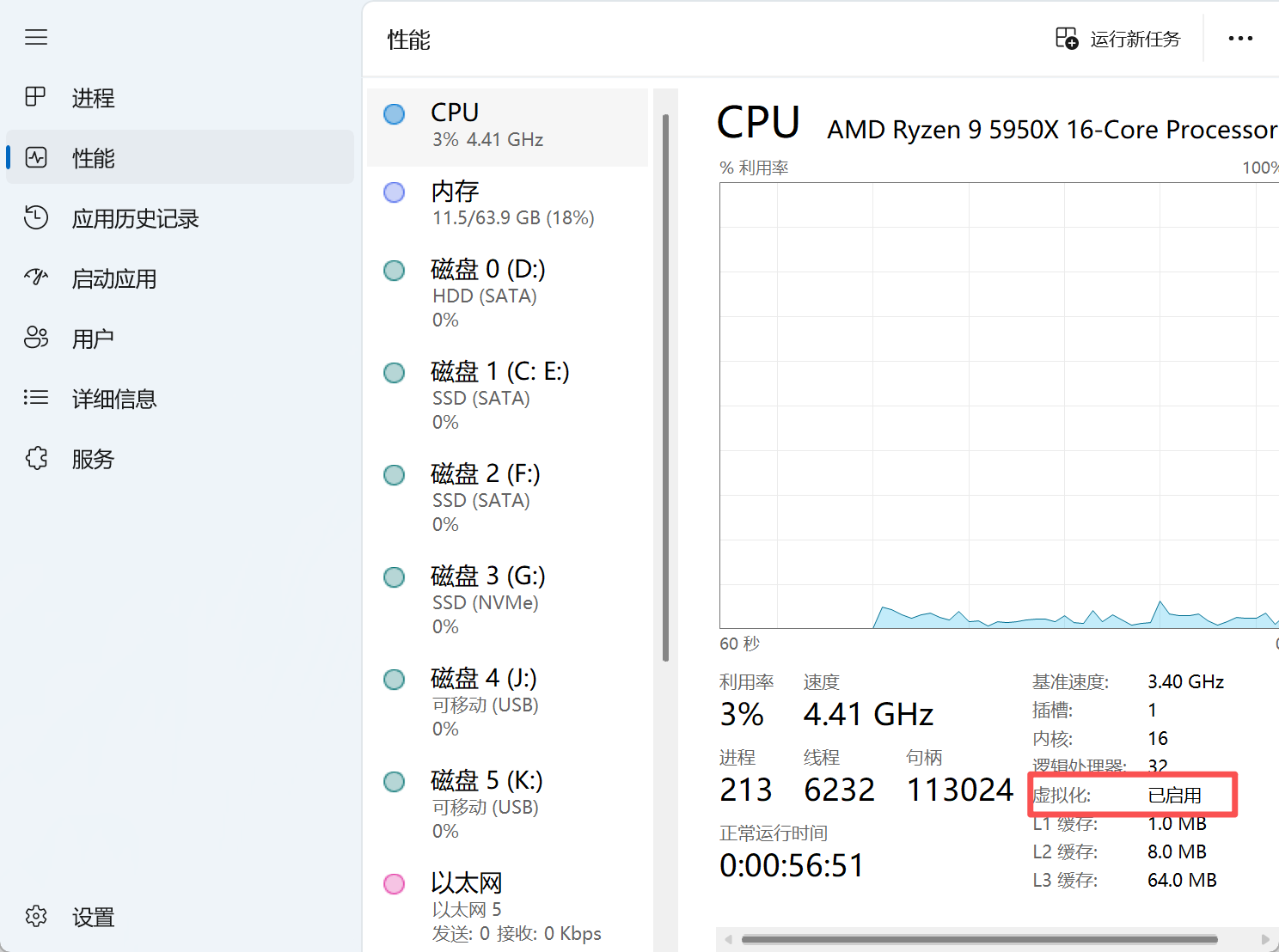
如果显示 “已禁用”(要装 WSL2 必须开)
WSL2离线安装包与一键安装脚本
由于不可描述的原因,连接网络安装大概率失败,一键准备了离线安装包,可以直接使用离线安装包脚本进行安装配置。
开源地址:https://github.com/lu9944/wsl-offline-installer (可以自行审计代码)
链接: https://pan.baidu.com/s/1CVQT5HhCB7Xd6KbwoijRkw?pwd=hsdt 提取码: hsdt
安装包清单
- wsl2-offline-ubuntu-24.04.zip
安装脚本使用
解压之后,可以看到目录如下:
wsl2-offline-ubuntu-24.04
├── images/
│   └── Ubuntu-24.04.rootfs.tar.gz
├── packages/
│   └── wsl.2.7.10.0.x64.msi
├── DISTRO_NAME.txt
├── LICENSE
├── manifest.json
├── README.md
├── SHA256SUMS
└── WSL2-Offline.ps1
这是一个 WSL2 离线安装包目录,包含 Ubuntu 24.04 的 rootfs 镜像和 WSL2 MSI 安装程序。
1. 打开终端
使用win+X快捷按键,选择“终端(管理员)”打开,这就可以打开管理员权限的终端。
2. 切换到离线安装包的所在目录
执行cd命令进行目录切换,比如下面命令,就可以看到对应的文件了。
cd D:\xxxxxx\wsl2-offline-ubuntu-24.04
3. 运行配置脚本
你可以看到有个叫WSL2-Offline.ps1的脚本,接下来你可以运行这个脚本
.\WSL2-Offline.ps1
4. 环境检测
观察下面输出,你可以选择[3] 检测环境,让脚本检测一下当前系统环境,是否支持开启运行WSL。
(base) PS D:\360极速浏览器X下载\wsl2-offline-ubuntu-24.04> .\WSL2-Offline.ps1

=============================================
             WSL2 离线安装管理工具
=============================================

  [1] 安装WSL2 与 Linux子系统  (启用功能 -> 安装内核 -> 导入发行版)
  [2] 卸载 WSL2  (注销发行版 -> 移除组件 -> 禁用功能)
  [3] 检测环境   (查看当前 WSL 状态和安装包情况)

  [0] 退出

请选择操作: 3
这个一般就是检测vt是否开启,如果没开启,就需要手动去主板开启bios,正常输出如下:
(base) PS D:\360极速浏览器X下载\wsl2-offline-ubuntu-24.04> .\WSL2-Offline.ps1

=============================================
             WSL2 离线安装管理工具
=============================================

  [1] 安装WSL2 与 Linux子系统  (启用功能 -> 安装内核 -> 导入发行版)
  [2] 卸载 WSL2  (注销发行版 -> 移除组件 -> 禁用功能)
  [3] 检测环境   (查看当前 WSL 状态和安装包情况)

  [0] 退出

请选择操作: 3

========== WSL2 环境检测 ==========

[操作系统]   Microsoft Windows 11 专业版 10.0.26200
[CPU虚拟化]  已启用
[WSL功能]    Microsoft-Windows-Subsystem-Linux : Disabled
[VM功能]     VirtualMachinePlatform : Disabled
[wsl.exe]    存在但 WSL 功能未启用,跳过检测
[已装发行版] 无法读取 (WSL 功能未启用)
[WSL安装包]  wsl.2.7.10.0.x64.msi
[发行版镜像] Ubuntu-24.04.rootfs.tar.gz
[磁盘空间]   C: 盘剩余 473.5 GB (默认安装路径: C:\Users\win3090\AppData\Local\WSL)

结论: 需要启用 WSL 功能后重启,离线安装包已就绪。

===================================
(base) PS D:\360极速浏览器X下载\wsl2-offline-ubuntu-24.04>
可以看到[CPU虚拟化] 已启用这个是启动了的,那么我们就可以执行第一个步骤,启动WSL环境与安装子Linux。
5. 启用WSL2
再次运行.\WSL2-Offline.ps1,选择[1] 安装WSL2 与 Linux子系统,就看到下面输出:
(base) PS D:\360极速浏览器X下载\wsl2-offline-ubuntu-24.04> .\WSL2-Offline.ps1

=============================================
             WSL2 离线安装管理工具
=============================================

  [1] 安装WSL2 与 Linux子系统  (启用功能 -> 安装内核 -> 导入发行版)
  [2] 卸载 WSL2  (注销发行版 -> 移除组件 -> 禁用功能)
  [3] 检测环境   (查看当前 WSL 状态和安装包情况)

  [0] 退出

请选择操作: 1

========== 开始安装 WSL2 ==========
检测到操作系统: Microsoft Windows 11 专业版 10.0.26200
[OK] CPU 虚拟化已在固件中启用。
正在启用功能: Microsoft-Windows-Subsystem-Linux
警告: 由于指定了 NoRestart,禁止重新启动。
正在启用功能: VirtualMachinePlatform
警告: 由于指定了 NoRestart,禁止重新启动。
[OK] Hypervisor 启动类型已设置为 auto。

已启用 WSL 功能,需要重启 Windows 才能继续。
重启后请再次运行本脚本,将自动继续安装发行版。

立即重启? [y/N]:
看到提示立即重启的提示之后,就可以输入y,进行重启了。
6. 配置Linux子环境安装路径
请注意,这个必须要重启之后才能进行
再次运行.\WSL2-Offline.ps1,选择[1] 安装WSL2 与 Linux子系统,就可以看到到输出不一样了,按照交互执行。
选择安装路径
因为Linux子系统占的空间默认是C盘,有的选手会喜欢安装到别的盘,所以安排了这个功能。
(base) PS D:\360极速浏览器X下载\wsl2-offline-ubuntu-24.04> .\WSL2-Offline.ps1

=============================================
             WSL2 离线安装管理工具
=============================================

  [1] 安装WSL2 与 Linux子系统  (启用功能 -> 安装内核 -> 导入发行版)
  [2] 卸载 WSL2  (注销发行版 -> 移除组件 -> 禁用功能)
  [3] 检测环境   (查看当前 WSL 状态和安装包情况)

  [0] 退出

请选择操作: 1

========== 开始安装 WSL2 ==========
检测到操作系统: Microsoft Windows 11 专业版 10.0.26200
[OK] CPU 虚拟化已在固件中启用。
[OK] 功能已启用: Microsoft-Windows-Subsystem-Linux
[OK] 功能已启用: VirtualMachinePlatform
[OK] Hypervisor 启动类型已设置为 auto。

WSL 功能已就绪,继续安装...
正在安装 WSL 包: D:\360极速浏览器X下载\wsl2-offline-ubuntu-24.04\packages\wsl.2.7.10.0.x64.msi
有关与 WSL 2 关键区别的信息,请访问 https://aka.ms/wsl2

操作成功完成。

选择发行版安装位置
  默认路径: C:\Users\win3090\AppData\Local\WSL
  剩余空间: 472.4 GB

输入自定义路径,或按回车使用默认路径: G:\VMOS\wsl_ubuntu
我这里输入了G:\VMOS\wsl_ubuntu这个路径。
7. 配置普通用户
一般来说,推荐在普通用户下运行,所以我们可以配置一个普通用户。
观察下面的bash输出:
输入自定义路径,或按回车使用默认路径: G:\VMOS\wsl_ubuntu
安装位置: G:\VMOS\wsl_ubuntu  (剩余 2887.6 GB)
正在解压 gzip 镜像到临时 tar 文件: C:\Users\win3090\AppData\Local\Temp\Ubuntu-24.04.rootfs.tar
正在导入发行版 'Ubuntu-24.04' 到 G:\VMOS\wsl_ubuntu\Ubuntu-24.04
操作成功完成。
操作成功完成。

---------- 创建普通用户 ----------
当前默认用户为 root,是否创建一个普通用户?
(类似商店版 Ubuntu 的首次启动设置,创建后将成为默认用户)
创建用户? [Y/n]:
我们输入Y,就可以开始配置用户名和密码,我这里配置的是ubuntu
8. 配置WSL镜像别名
因为wsl是根据镜像名字启动的,我一般都是输入ubuntu启动,所以这个命令别名我会设置成ubuntu。
请输入用户名 (小写字母开头, 可含数字和连字符): ubuntu
正在创建用户 'ubuntu'...
请设置用户密码:
密码: ******
确认密码: ******
用户 'ubuntu' 已创建并设为默认用户。
已授予 sudo 免密权限。

========== 安装完成 ==========
使用以下命令启动 Linux: wsl -d Ubuntu-24.04

是否创建 'ubuntu' 命令别名,使其直接启动 'Ubuntu-24.04'?
  (别名写入 PowerShell 配置文件,重新打开终端后生效)

  [1] 创建别名 (推荐)
  [2] 别名 + 移除 Store 版 Ubuntu 应用 (彻底消除冲突)
  [3] 跳过

请选择 [1-3]: 1
  PowerShell 配置文件中已存在别名,已更新。
  已添加到: C:\Users\win3090\Documents\WindowsPowerShell\Microsoft.PowerShell_profile.ps1
  重新打开 PowerShell 后,输入 'ubuntu' 即可启动 Ubuntu-24.04。
9. 测试wsl是否可以正常启动
在终端输入ubuntu。
(base) PS C:\Users\win3090> ubuntu
To run a command as administrator (user "root"), use "sudo <command>".
See "man sudo_root" for details.

Welcome to Ubuntu 24.04 LTS (GNU/Linux 6.18.33.2-microsoft-standard-WSL2 x86_64)

 * Documentation:  https://help.ubuntu.com
 * Management:     https://landscape.canonical.com
 * Support:        https://ubuntu.com/pro

 System information as of Sat Jul 11 03:23:42 CST 2026

  System load:  0.0                 Processes:             10
  Usage of /:   0.1% of 1006.85GB   Users logged in:       0
  Memory usage: 2%                  IPv4 address for eth0: 192.168.1.103
  Swap usage:   0%


This message is shown once a day. To disable it please create the
/home/ubuntu/.hushlogin file.
ubuntu@DESKTOP-OCEQVCJ:/mnt/c/Users/win3090$
到这里,就完美安装WSL环境。